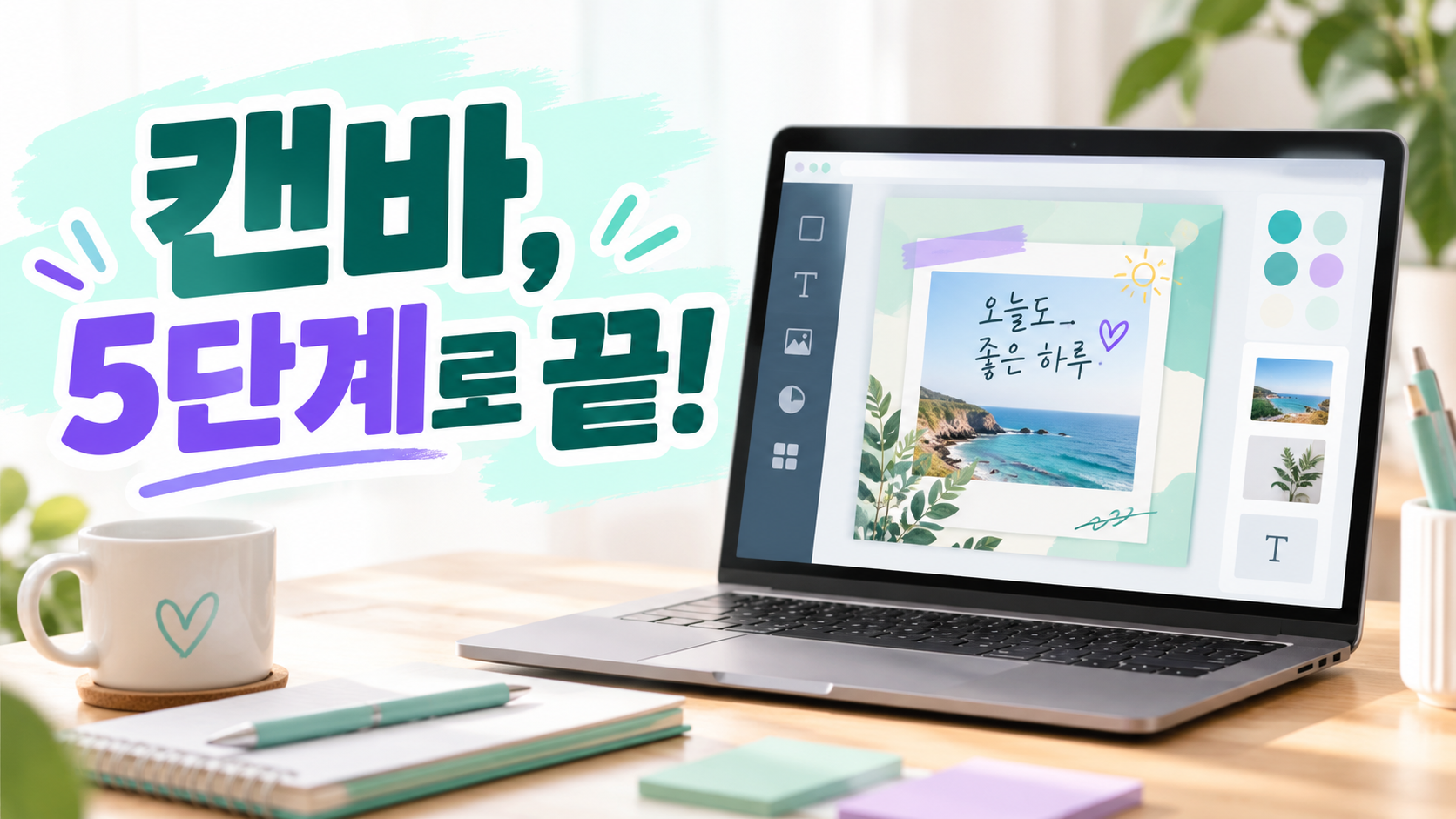
캔바 사용법은 템플릿 고르기, 글자 바꾸기, 사진 바꾸기, 색 바꾸기, 내려받기의 다섯 가지만 익혀도 카드뉴스 한 장을 끝까지 완성할 수 있을 만큼 단순합니다.
캔바를 처음 열면 템플릿과 메뉴가 너무 많아 무엇부터 눌러야 할지 막막합니다. 그래서 처음에는 기능을 다 익히려 하지 말고, 카드뉴스 한 장을 끝까지 만들어 보는 것을 목표로 잡는 편이 훨씬 빠릅니다.
캔바(Canva)는 어떤 도구이고, 왜 처음 배우기 좋을까요?
캔바(Canva)는 웹 브라우저나 휴대폰 앱에서 쓰는 온라인 디자인 도구로, 이미 만들어진 디자인 틀인 템플릿을 고쳐 쓰는 방식이라 처음 배우기 좋습니다.
빈 화면에서 시작하지 않아도 된다는 점이 가장 큰 장점입니다. 카드뉴스, 포스터, 초대장처럼 자주 쓰는 형식이 미리 준비돼 있어서 글자와 사진만 바꿔도 결과물의 모양이 잡힙니다. 어떤 형식이 있는지는 Canva 공식 템플릿 페이지에서 미리 둘러볼 수 있습니다.
카드뉴스는 한 장 또는 여러 장의 이미지에 짧은 문장을 얹어 핵심 정보를 전하는 콘텐츠입니다. 긴 글보다 빨리 읽히고 SNS에서 넘겨 보기 쉬워, 모임 공지나 강의 홍보, 가게 소식을 알릴 때 쓰기 좋습니다.
캔바는 그림 실력보다 무엇을 전할지 정하는 힘이 결과물을 좌우하는 도구입니다. 그림을 못 그려도, 디자인을 배운 적이 없어도 시작할 수 있는 이유가 여기에 있습니다.
캔바 사용법 5단계: 카드뉴스 한 장 끝까지 만들기
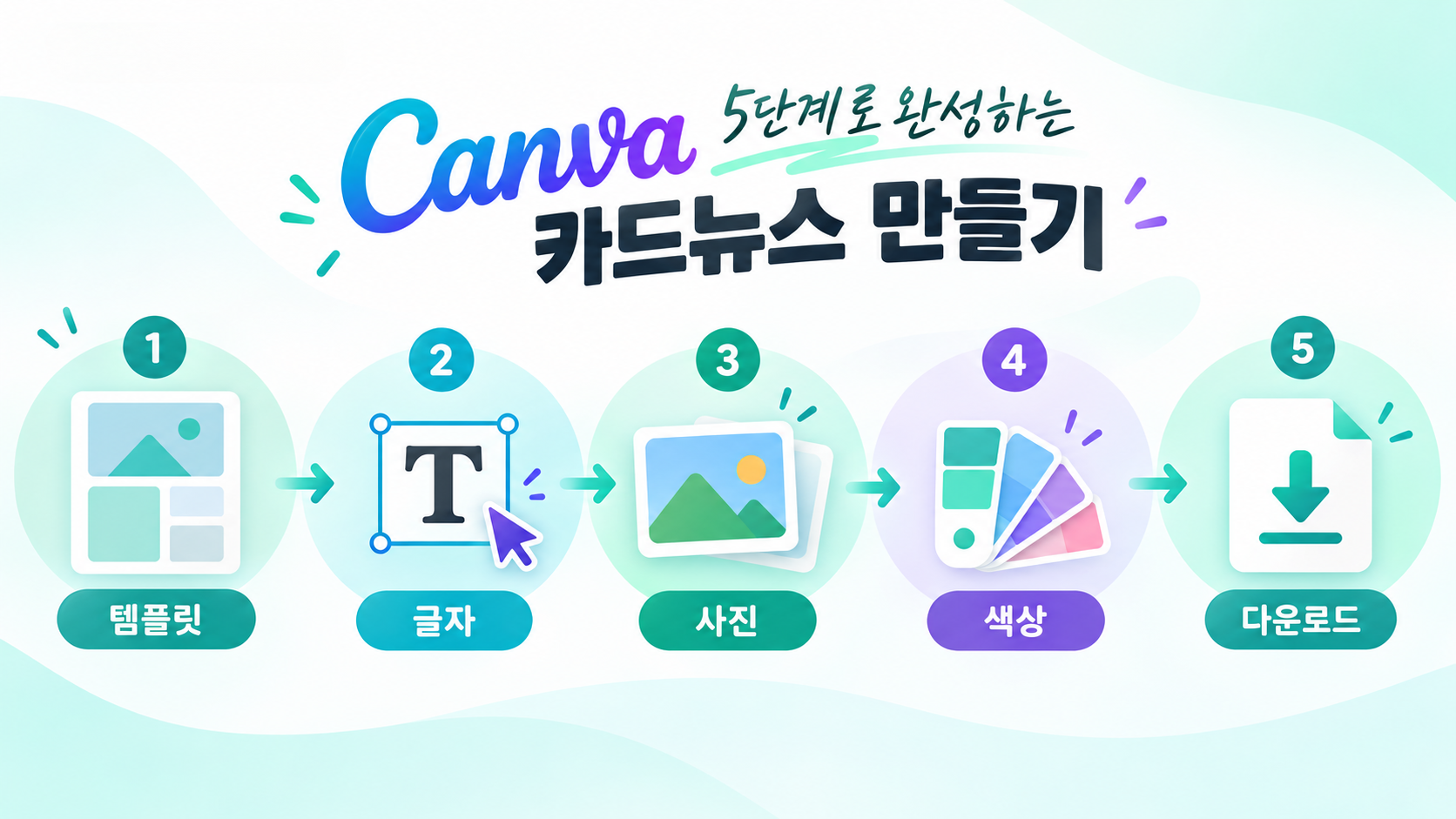
캔바 사용법의 핵심은 템플릿 고르기부터 내려받기까지 다섯 단계를 한 번에 끝까지 이어 가는 것입니다.
- 템플릿 고르기 — 홈 화면 검색창에 “카드뉴스”나 “인스타그램 게시물”을 입력하고, 내 내용과 분위기가 비슷한 템플릿을 하나 고릅니다. 올릴 곳에 맞는 형식을 고르면 크기는 자동으로 맞춰집니다.
- 글자 바꾸기 — 바꾸고 싶은 글자를 두 번 클릭하면 입력 상태가 됩니다. 원래 문구를 지우고 내 문장을 넣되, 템플릿에 있던 글자 수보다 짧게 쓰는 것이 좋습니다.
- 사진 바꾸기 — 왼쪽 메뉴의 업로드에서 내 사진을 올린 뒤, 템플릿 속 사진 위로 끌어다 놓으면 그 자리에 그대로 바뀝니다.
- 색 바꾸기 — 배경이나 도형을 클릭하면 위쪽 도구 막대에 색 버튼이 나타납니다. 여기서 사진이나 주제에 어울리는 색으로 바꿉니다.
- 내려받기 — 오른쪽 위 공유 버튼에서 다운로드를 고릅니다. SNS에 올릴 때는 PNG나 JPG, 인쇄할 때는 PDF로 저장합니다.
메뉴 이름과 위치는 업데이트에 따라 조금씩 달라질 수 있습니다. 화면에서 비슷한 이름의 버튼을 찾으면 같은 기능입니다.
처음이라면 30분 안팎을 목표로 잡고, 완벽하게 다듬기보다 다섯 단계를 한 번 끝까지 지나가 보는 데 집중하세요. 끝까지 가 본 경험이 한 번 있어야 두 번째부터 손이 빨라집니다.
템플릿을 그대로 쓰면 왜 어수선해 보일까요?
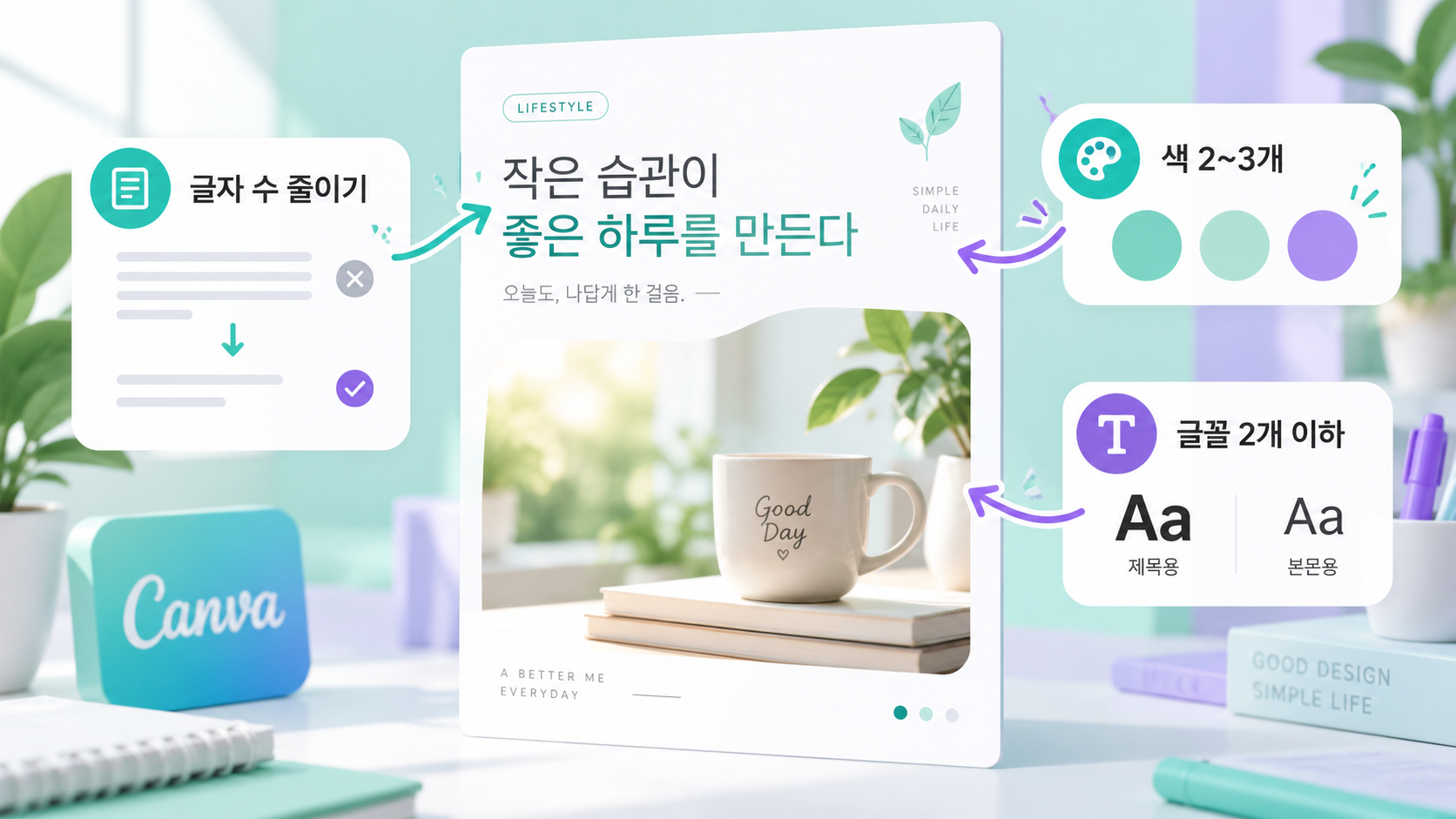
템플릿을 그대로 쓰면 어수선해 보이는 이유는 원래 문구보다 내 글이 길어지고, 내 사진과 템플릿의 색이 서로 어긋나기 때문입니다.
마음에 드는 템플릿을 고르는 것보다 고른 템플릿을 덜어내는 일이 더 중요합니다. 아래 세 가지만 지켜도 첫 결과물이 눈에 띄게 정돈됩니다.
- 글자 수 줄이기 — 한 장에는 핵심 문장 한두 개만 둡니다. 설명이 길어지면 장을 나눕니다.
- 색은 두세 가지로 — 바탕색, 글자색, 강조색 정도로 정리합니다. 강조색은 가장 중요한 단어 한 곳에만 씁니다.
- 글꼴은 두 종류 이하로 — 제목용 하나, 본문용 하나면 충분합니다.
글자 수를 줄이고 색을 두세 가지로 정리하는 것만으로도 카드뉴스는 훨씬 깔끔해집니다. 색을 고르기 어렵다면 내 사진에 이미 들어 있는 색 하나를 강조색으로 가져오면 어울리는 경우가 많습니다.
처음 만들 때 자주 막히는 지점은 어디일까요?
처음 캔바를 쓸 때 막히는 지점은 기능을 몰라서라기보다, 지금 화면에서 무엇이 선택돼 있는지 헷갈려서 생기는 경우가 많습니다.
아래 표는 첫 카드뉴스를 만들 때 흔히 만나는 상황과 바로 해 볼 수 있는 방법입니다.
| 이런 상황이라면 | 이렇게 해 보세요 |
|---|---|
| 글자는 안 바뀌고 상자 전체가 움직여요 | 한 번 클릭은 선택, 두 번 클릭은 글자 입력입니다. 글자 위를 두 번 클릭하세요. |
| 실수로 지웠어요 | 실행 취소(윈도우 Ctrl+Z, 맥 Cmd+Z)로 바로 되돌립니다. |
| 마음에 드는 요소에 왕관 표시가 있어요 | 유료 버전인 Canva Pro 요소일 수 있습니다. 비슷한 무료 요소로 바꿔 보세요. |
| 저장 버튼이 안 보여요 | 작업 내용은 자동으로 저장됩니다. 이미지 파일이 필요할 때만 다운로드하면 됩니다. |
| 사진이 잘려 보여요 | 사진을 두 번 클릭하면 틀 안에서 보이는 부분을 옮기거나 크기를 조절할 수 있습니다. |
막혔을 때는 당황하지 말고 빈 곳을 한 번 클릭해 선택을 풀어 보세요. 처음 상태로 돌아가면 다음에 무엇을 누를지 보이기 시작합니다.
완성한 카드뉴스를 다음 작업의 틀로 다시 쓰는 법
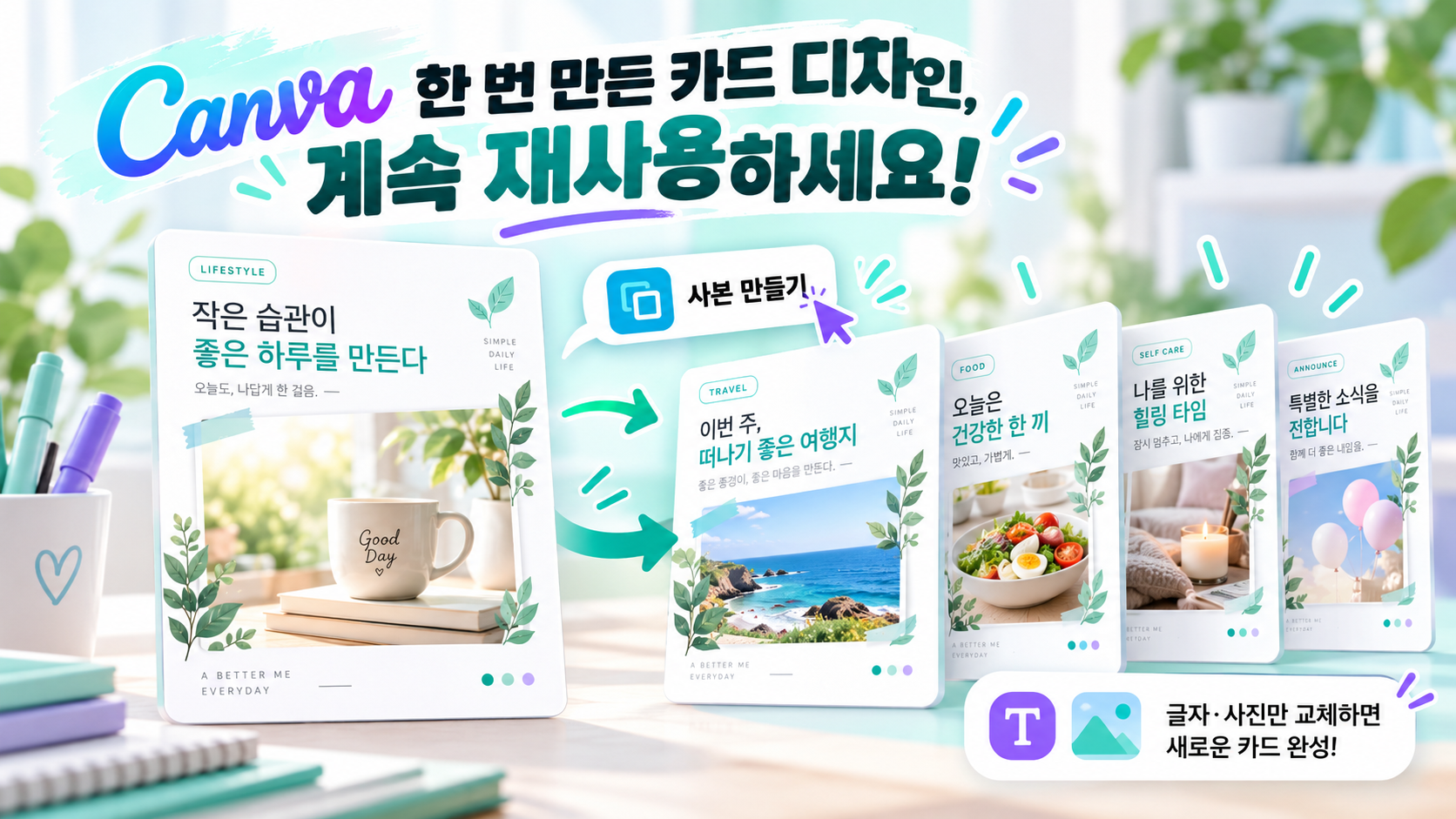
완성한 디자인은 사본을 만들어 다음 카드뉴스의 틀로 다시 쓰면 작업 시간이 크게 줄어듭니다.
파일 메뉴의 사본 만들기를 누르면 같은 디자인이 하나 더 생깁니다. 사본에서 글자와 사진만 바꾸면 색과 배치는 이미 정리돼 있어 고민할 일이 줄어듭니다.
이렇게 쌓은 틀은 내 채널의 얼굴이 됩니다. 매번 같은 색과 글꼴을 쓰면 보는 사람이 카드뉴스만 보고도 누가 만들었는지 알아보기 쉬워집니다.
한 번 잘 만든 카드뉴스 한 장은 다음 열 장을 빠르게 만드는 틀이 됩니다. 캔바로 만든 결과물을 책 홍보까지 넓혀 가고 싶다면 책 목업 만들기 5단계도 함께 살펴보세요.
캔바는 디자인을 배우는 도구가 아니라 정리하는 도구입니다
캔바는 디자인 이론을 배우는 도구가 아니라, 내가 전하고 싶은 내용을 보기 좋게 정리하는 도구입니다.
그래서 시작 전에 먼저 할 일은 템플릿 고르기가 아니라 전할 문장 한 줄을 정하는 일입니다. “이번 주 토요일 오전 10시, 그림책 모임”처럼 한 문장이 분명하면 템플릿과 색은 그 문장을 돋보이게 하는 쪽으로 자연스럽게 골라집니다.
캔바는 카드뉴스뿐 아니라 AI 그림책의 글자 배치와 편집 단계에도 쓸 수 있습니다. 챗GPT와 캔바를 어떻게 조합하면 좋은지는 AI 그림책 도구 5단계 선택 가이드에 정리해 두었습니다.
글자, 사진, 색, 배치가 미리 짜인 디자인 틀입니다.
내용만 바꿔 넣으면 되는 완성된 견본입니다.
캔바 디자인에 넣을 수 있는 도형, 선, 아이콘, 일러스트, 사진 같은 재료입니다.
카드뉴스를 꾸미는 스티커 상자입니다.
원본은 그대로 두고 같은 디자인을 하나 더 복제하는 기능입니다.
캔바는 무료로도 카드뉴스를 만들 수 있나요?
휴대폰으로 배워도 되나요?
여러 장짜리 카드뉴스는 어떻게 만드나요?
캔바 템플릿과 사진을 홍보물에 써도 되나요?
캔바 사용법, 오늘은 카드뉴스 한 장만 목표로 열어 보세요. 거창하지 않아도, 완벽하지 않아도 괜찮습니다. 나다운 AI활용 창작 워크룸의 AI마스터 호야쌤은 그림을 못 그려도, AI를 전혀 몰라도 나만의 색깔을 지키며 AI 그림책과 시그림책, 전자책을 만드는 과정을 수강생과 함께하고 있습니다. 첫 한 장을 끝까지 만들었다면, 이미 시작은 충분합니다.